Membuat dan Memasang Gambar Unggulan pada Postingan Website
Materi Pelatihan 4
Alokasi Waktu: 4 JP
(Penguasaan materi, latihan, dan tugas membuat dan
memasang gambar unggulan di Perencanaan Pembelajaran Digital Terintegrasi)
G
Gambar merupakan salah satu elemen penting dalam sebuah postingan website. Selain membuat tampilan artikel menjadi lebih menarik, gambar juga dapat membantu memberikan gambaran kepada pengunjung mengenai isi artikel sebelum mereka membacanya.
Salah satu gambar yang penting untuk diperhatikan adalah Gambar Unggulan atau Featured Image. Gambar ini biasanya digunakan sebagai gambar utama yang mewakili sebuah postingan.
Pada beberapa tema website, Gambar Unggulan dapat ditampilkan pada halaman utama, halaman kategori, daftar artikel, maupun pada bagian atas postingan. Oleh karena itu, setiap postingan sebaiknya menggunakan gambar yang relevan dengan isi artikel.
Berikut langkah-langkah membuat dan memasang Gambar Unggulan pada sebuah postingan website.
A. Menyiapkan Gambar
Sebelum memasang Gambar Unggulan, terlebih dahulu siapkan gambar yang akan digunakan.
Gambar sebaiknya memiliki hubungan dengan topik atau isi postingan. Misalnya, jika artikel membahas tentang Cara Membuat Anchor Link, gambar yang digunakan dapat berupa ilustrasi daftar isi, tautan, atau tampilan halaman website.
Untuk membuat gambar, Anda dapat menggunakan Canva karena lebih mudah digunakan untuk membuat desain dengan ukuran yang sesuai.
Selain relevan dengan isi postingan, ukuran, bentuk, kualitas, dan jenis file gambar juga perlu diperhatikan.
1. Gunakan Ukuran yang Sesuai
Untuk Gambar Unggulan, Anda dapat menggunakan ukuran 600 × 400 piksel. Ukuran ini cukup sesuai untuk digunakan sebagai gambar utama atau thumbnail postingan.
Ukuran tersebut memiliki bentuk landscape atau horizontal, yaitu lebar gambar lebih besar daripada tingginya. Bentuk landscape umumnya lebih sesuai untuk Gambar Unggulan karena gambar postingan pada halaman utama, halaman kategori, dan daftar artikel biasanya ditampilkan secara horizontal.
Selain itu, jika setiap Gambar Unggulan menggunakan ukuran yang sama, tampilan thumbnail postingan akan terlihat lebih rapi dan seragam.
2. Gunakan Gambar Berkualitas Baik
Pastikan gambar terlihat jelas dan tidak buram atau pecah. Jika gambar berisi tulisan, gunakan ukuran teks yang cukup besar agar tetap mudah dibaca ketika gambar ditampilkan dalam ukuran yang lebih kecil sebagai thumbnail.
Hindari juga menggunakan gambar yang terlalu kecil karena gambar tersebut dapat terlihat kurang jelas ketika diperbesar oleh sistem.
3. Pilih Jenis File yang Sesuai
Setelah selesai membuat desain, pilih jenis file gambar yang sesuai sebelum mengunduhnya.
Beberapa jenis file yang umum digunakan adalah:
- JPG/JPEG cocok untuk foto atau gambar dengan banyak warna. Format ini umumnya menghasilkan ukuran file yang lebih kecil.
- PNG cocok untuk desain yang berisi tulisan, ilustrasi, atau elemen grafis karena hasil gambar dapat terlihat lebih tajam. PNG juga dapat digunakan untuk gambar dengan latar belakang transparan.
- WebP dapat menghasilkan ukuran file yang lebih kecil dengan kualitas gambar yang tetap baik.
Untuk Gambar Unggulan yang dibuat menggunakan Canva, terutama jika gambar tersebut berisi judul, tulisan, dan elemen grafis, format PNG dapat digunakan. Namun, jika ukuran file PNG terlalu besar, Anda dapat menggunakan JPG/JPEG atau WebP.
4. Perhatikan Ukuran File Gambar
Selain ukuran gambar dalam piksel, ukuran file gambar juga perlu diperhatikan. Gambar dengan ukuran file yang terlalu besar dapat membuat halaman website membutuhkan waktu lebih lama untuk dimuat.
Untuk gambar berukuran 600 × 400 piksel, usahakan ukuran file berada sekitar 100–300 KB. Ukuran tersebut umumnya sudah cukup untuk menghasilkan gambar yang jelas tanpa membuat halaman website terlalu berat.
Jika ukuran file terlalu besar, gambar dapat dikompresi atau diunduh kembali menggunakan jenis file yang lebih ringan, selama kualitas gambar tetap baik.
Dengan demikian, sebelum memasang Gambar Unggulan, pastikan gambar tersebut sesuai dengan isi postingan, menggunakan ukuran landscape yang proporsional, memiliki kualitas yang baik, serta memiliki ukuran file yang tidak terlalu besar.
B. Mengunggah Gambar Unggulan
Setelah seluruh isi postingan selesai dibuat, langkah selanjutnya adalah memasang Gambar Unggulan. Untuk memasang gambar unggulan, ikuti langkah-langkah berikut ini:
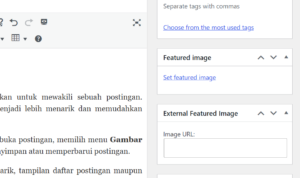
- Pada bagian kanan area postingan, terdapat menu Featured Image dan Set Featured Image. Klik Set Featured Image. Lihat Gambar 1 di bawah ini.
2. Setelah itu, akan muncul tampilan untuk memilih gambar seperti yang terlihat pada Gambar 2 di bawah ini.
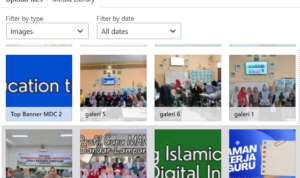
3. Pilih salah 1 gambar yang sesuai dengan isi postingan jika gambar yang akan digunakan sudah tersedia di galeri. Jika belum ada, klik Upload Files dan klik Select Files, pilih gambar dari perangkat Anda, dan klik Open. Tunggu hingga proses pengunggahan gambar selesai. Setelah gambar berhasil diunggah, klik Set Featured Image, letaknya ada di pojok kanan bawah dari tampilan tersebut. Lihat Gambar 3 di bawah ini.
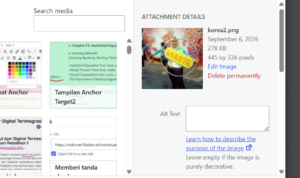
4. Setelah itu, gambar akan tampil pada bagian Featured Image, yang menandakan bahwa gambar tersebut telah berhasil dipasang sebagai Gambar Unggulan.
5. Langkah terakhir, klik Publish untuk menerbitkan postingan atau Update jika postingan tersebut sudah pernah diterbitkan sebelumnya.
C. Perbedaan Gambar Unggulan dan Gambar di Dalam Artikel
Perlu diketahui bahwa Gambar Unggulan berbeda dengan gambar biasa yang dimasukkan ke dalam isi artikel. Gambar Unggulan berfungsi sebagai gambar utama yang mewakili sebuah postingan. Sementara itu, gambar di dalam artikel digunakan untuk mendukung atau menjelaskan isi pembahasan. Oleh karena itu, sebuah postingan dapat memiliki satu Gambar Unggulan dan beberapa gambar tambahan di dalam isi artikel.
D. Kesimpulan
Gambar Unggulan merupakan gambar utama yang digunakan untuk mewakili sebuah postingan. Gambar ini dapat membantu membuat tampilan website menjadi lebih menarik dan memudahkan pengunjung dalam mengenali topik artikel.
Secara umum, proses pemasangannya dilakukan dengan membuka postingan, memilih menu Gambar Unggulan, mengunggah atau memilih gambar, kemudian menyimpan atau memperbarui postingan.
Dengan memasang Gambar Unggulan yang relevan dan menarik, tampilan daftar postingan maupun halaman artikel dapat menjadi lebih informatif dan profesional.
E. Tugas
Pasanglah 1 gambar unggulan di setiap postingan yang Anda buat pada pelatihan Membuat Modul Pembelajaran Digital Terintegrasi ini (total 4 postingan). Lakukan persiapan yang baik sesuai dengan petunjuk pada materi ini.