Madrasah Digital Center of MAN 1 Bandar Lampung: Empowering Islamic Education through Digital Innovation • Madrasah Digital Center of MAN 1 Bandar Lampung: Empowering Islamic Education through Digital Innovation • Madrasah Digital Center of MAN 1 Bandar Lampung: Empowering Islamic Education through Digital Innovation • Madrasah Digital Center of MAN 1 Bandar Lampung: Empowering Islamic Education through Digital Innovation •
Link pada website adalah tautan atau penghubung yang dapat diklik untuk membawa pengunjung ke halaman, bagian, file, atau website lain.
Contohnya:
Link internal → mengarah ke halaman lain dalam website yang sama.
Contoh: klik Materi Bahasa Inggris → menuju halaman materi Bahasa Inggris.
Link eksternal → mengarah ke website lain.
Contoh: klik Google → menuju website Google.
Anchor link → mengarah ke bagian tertentu dalam halaman yang sama.
Contoh: klik Daftar Isi → langsung turun ke bagian Materi Pembelajaran.
Jadi, sederhananya:
Link adalah teks, gambar, tombol, atau elemen lain yang dapat diklik untuk menghubungkan satu halaman atau sumber dengan halaman atau sumber lainnya.
Untuk membuat sebuah link, silahkan ikuti langkah berikut ini:
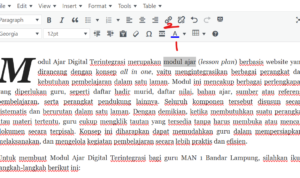
Blok kata yang akan dibuat link dan beri warna misalnya biru seperti pada gambar di bawah ini yang diberi nomor 1.
Gambar 1. Memblok Kata dan Memberi Warna
2. Setelah itu klik icon rantai pada toolbar seperti pada gambar di atas yang diberi nomor 2.
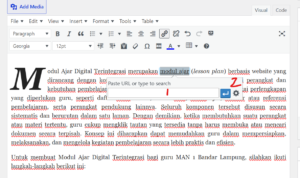
3. Setelah terbuka, masukkan pada kotak yang tersedia URL (Uniform Resource Locator/alamat) laman yang akan di-link-an (dihubungkan), misalnya https://mdcman1balam.id/membuat-modul-ajar-digital-terintegrasi/ seperti yang terlihat pada gambar di bawah ini yang diberi no 1.
Gambar 2. Memasukkan URL/Alamat Ke Kotak
4. Berikutnya klik gear icon seperti yang terlihat pada gambar di atas yang diberi nomor 2.
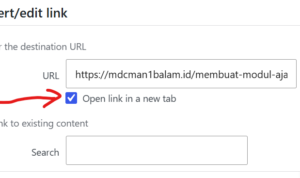
5. Setelah terbuka, beri tanda check dengan cara mengklik kotak yang di sampingnya ada tulisan open link in a new tab seperti yang terlihat pada gambar 3 di bawah ini. Tujuan dari perlakuan ini adalah agar saat link diklik, maka laman yang terbuka akan berada di tab yang baru.
Gambar 3. Memberi Tanda Centang
6. Lalu, masih pada pop up yang sama, klik tulisan Add Link yang terletak di bagian bawah dari pop up tersebut.
Setelah selesai, jangan lupa untuk menyimpan perubahan dengan cara klik update. Link yang sudah jadi tampilannya seperti yang terlihat pada gambar 4 di bawah ini.